Configure your Radarr instances to manage movie downloads and monitoring.
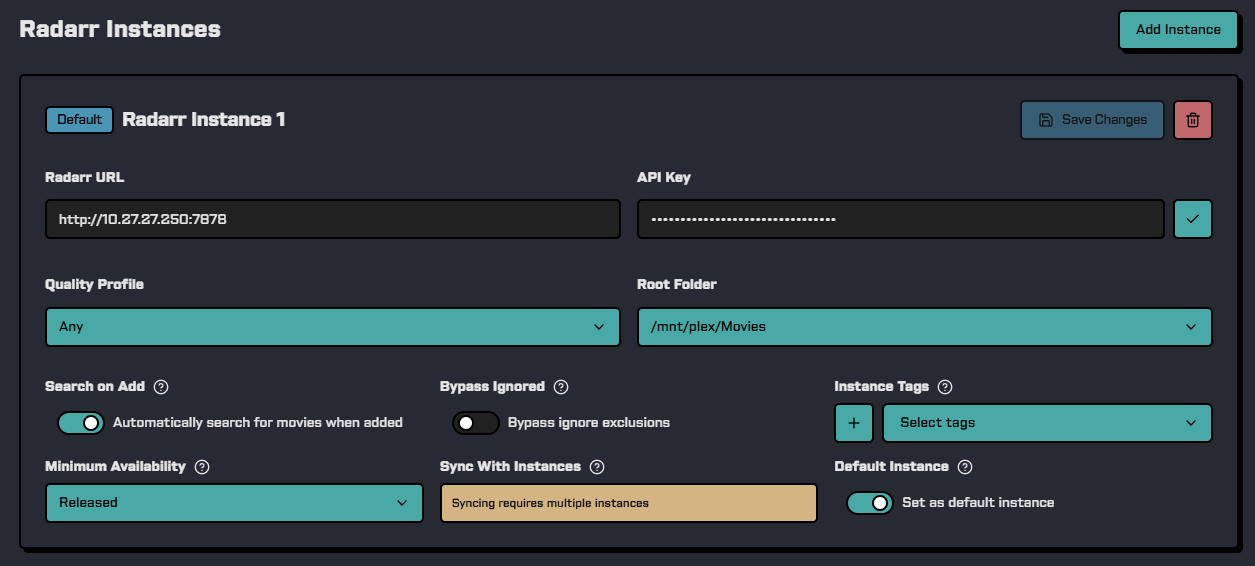
Quick Setup
- Navigate to Radarr in Pulsarr
- Click Add Instance
- Enter your Radarr URL and API key (Settings → General → Security)
- Select quality profile and root folder
- Set minimum availability preference
- Save and test connection
Connection Settings
| Setting | Required | Description |
|---|
| Name | Yes | Unique display name for this instance |
| Base URL | Yes | Radarr URL without trailing slash (e.g., http://localhost:7878) |
| API Key | Yes | From Radarr: Settings → General → Security |
Content Management
| Setting | Required | Description |
|---|
| Quality Profile | Yes | Default quality profile for new movies |
| Root Folder | Yes | Default root folder for new movies |
| Tags | No | Tags to apply to new content (can create new tags inline) |
Monitoring Settings
| Setting | Description |
|---|
| Minimum Availability | When movie is considered available for download |
| Monitor | What to monitor when adding movies |
Minimum Availability Options
| Option | Description |
|---|
Announced | As soon as movie is announced |
In Cinemas | When movie is in theaters |
Released | When movie is released (default) |
Monitor Options
| Option | Description |
|---|
Movie Only | Monitor only the movie (default) |
Movie and Collection | Monitor movie and its collection |
None | Don't monitor |
Other Settings
| Setting | Description |
|---|
| Search on Add | Auto-search when added (default: enabled) |
| Bypass Ignored | Bypass Radarr's ignored items (default: disabled) |
| Is Default | Use as fallback when no routing rules match |
| Synced Instances | Other instances to sync content with |